
Je kan jouw e-mail overal ter wereld bekijken via onze webmail. Toch kan het fijn zijn om je e-mailadres toe te voegen aan het e-mailprogramma op jouw laptop, desktop en/of smartphone. In dit artikel leggen wij uit hoe je jouw e-mailadres instelt in Outlook.
Lees ook: Hoe stel ik mijn e-mail in op mijn Android telefoon?
Stappenplan
Stap 1. Start Outlook.
Stap 2. Klik op Bestand.
Stap 3. Klik op Account toevoegen.
Stap 4. Selecteer Handmatige instelling of extra servertypen en klik op Volgende.
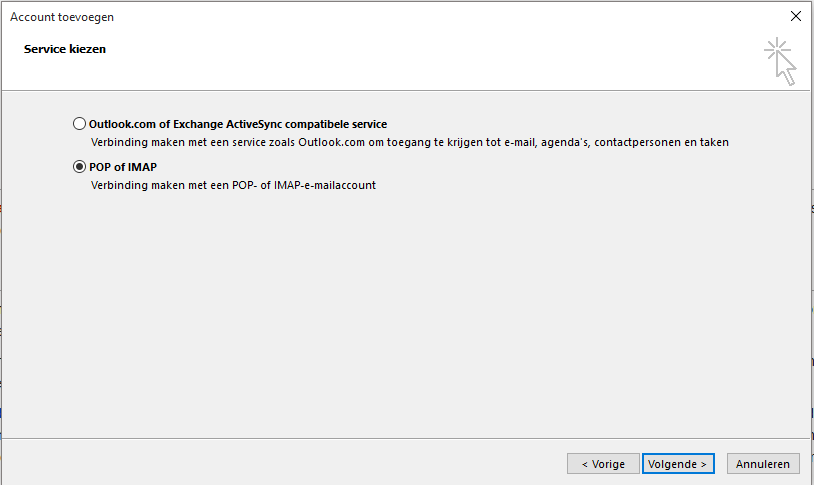
Stap 5. Selecteer POP of IMAP en klik op Volgende.
Stap 6. Vul nu de volgende gegevens in:
-
Naam: Hier voer je de naam in van je account.
-
E-mailadres: Hier voer je jouw e-mailadres in.
-
Type account: Kies hier of je POP of IMAP wilt gebruiken.
-
Server voor inkomende e-mail: Hier voer je 'mail.domein.extensie' in.
-
Server voor uitgaande e-mail (SMTP): Hier voer je 'mail.domein.extensie' in.
-
Gebruikersnaam: Hier voer je jouw e-mailadres in
-
Wachtwoord: Hier voer je het wachtwoord in van jouw e-mailadres in.
Lees ook: Hoe maak ik een e-mailadres aan?
Stap 7. Klik op Meer instellingen.
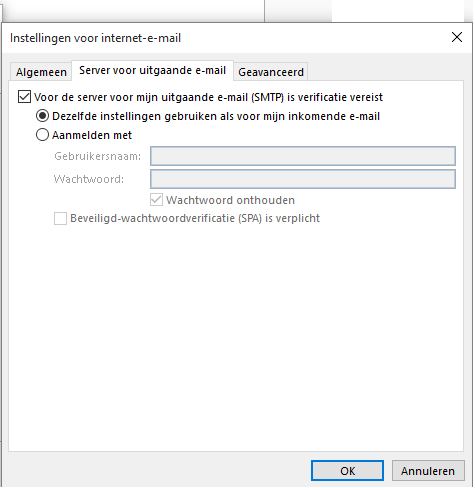
Stap 8. Ga naar het tabblad Server voor uitgaande e-mail.
Stap 9. Vink de optie Voor de server voor mijn uitgaande e-mail (SMTP) is verificatie vereist aan.
Stap 10. Ga naar het tabblad Geavanceerd.
Stap 11. Vul bij inkomende poort 993 (IMAP) of 995 (POP3) in en zet de beveiliging op SSL.
Stap 12. Vul bij de uitgaande poort 465 in en zet de beveiliging op SSL.
Stap 13. Klik op OK.
Stap 14. Klik op Volgende en Voltooien
Stap 15. Je e-mail is nu toegevoegd aan Outlook en je kunt ermee aan de slag gaan.