
FileZilla is een gratis programma wat je gebruikt om in te loggen op je hosting account via FTP. Zo beheer je gemakkelijk alle bestanden binnen je hosting account.
Belangrijk
-
FileZilla is niet door ons ontwikkeld. Wij leveren daarom geen garantie op of ondersteuning voor dit programma. Mocht je vragen hebben, ga dan naar de website van FileZilla.
-
In het stappenplan maken wij gebruik van FileZilla voor Mac, maar FileZilla voor Windows werkt precies hetzelfde. Je kan dus gewoon dit stappenplan volgen als je Windows hebt.
Stappenplan
Stap 1. Download FileZilla
-
Ga naar de website van FileZilla.
-
Klik op Download FileZilla Client
-
Installeer FIleZilla.
Stap 2. Maak verbinding via FileZilla
Om verbinding te maken met FIleZilla kun je twee manieren gebruiken:
-
Snelverbinden
-
Via Sitebeheer
Beide methoden worden hieronder behandeld:
Snelverbinden:
-
Start FileZilla
-
Vul bovenin de volgende gegevens in:
-
Host: Voer je domeinnaam in als je domeinnaam al actief is, of voer het serveradres in. Het serveradres voor normale hostingpakketten is 'wwwXX.drechthosting.nl' en voor premium hostingpakketten 'premiumXX.drechthosting.nl.nl'. Je vervangt 'XX' met het nummer van de server waar je hostingpakket op staat.
-
Gebruikersnaam: Hier vul je jouw cpanel gebruikersnaam of de gebruikersnaam van je aangemaakte FTP-account
-
Wachtwoord: Hier vul je jouw cpanel wachtwoord of het wachtwoord van je aangemaakte FTP-account
-
Port: 21
-

-
Klik op Snelverbinden.
-
Je hebt nu succesvol verbinding gemaakt met je hosting account. Je kan nu alle bestanden beheren.
Via Sitebeheer
-
Start FileZilla
-
Klik op menu-item Bestand.
-
Klik op Sitebeheer.
-
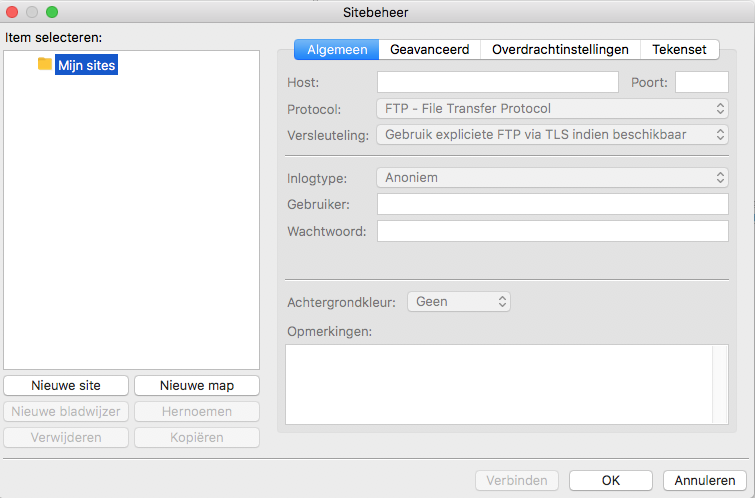
Klik op Nieuwe site.
-
Vul een naam in zodat je deze verbinding vaker kan gebruiken
-
Vul vervolgens de volgende gegevens in:
-
Host: De server waarmee je verbinding wilt maken. Voer je domeinnaam in als je domeinnaam al actief is, of voer het serveradres in. Het serveradres voor normale hostingpakketten is 'wwwXX.drechthosting.nl' en voor premium hostingpakketten 'premiumXX.drechthosting.nl'. Je vervangt 'XX' met het nummer van de server waar je hostingpakket op staat.
-
Poort: 21
-
Protocol: FTP - FIle Transfer Protocol
-
Encryption: Gebruik expliciete FTP via TLS beschikbaar
-
Inlogtype: Normaal
-
Gebruiker: Hier vul je jouw cpanel gebruikersnaam of de gebruikersnaam van je aangemaakte FTP-account
-
Wachtwoord: Hier vul je jouw cpanel wachtwoord of het wachtwoord van je aangemaakte FTP-account
-
-
Klik op Verbinden om verbinding te maken.
-
Je hebt nu succesvol verbinding gemaakt met je hostingaccount. Je kan nu alle bestanden beheren.