
Voor elk softwarepakket dat je via Softaculous installeert kan je ook het wachtwoord van je admin account aanpassen. Mocht je het wachtwoord niet meer weten kun je deze dus altijd nog aanpassen.
In dit artikel leggen we uit hoe je het admin wachtwoord kunt aanpassen via Softaculous.
Stappenplan
Stap 1. Log in op cPanel.
Stap 2. Klik onder de categorie Software op Softaculous Apps Installer.
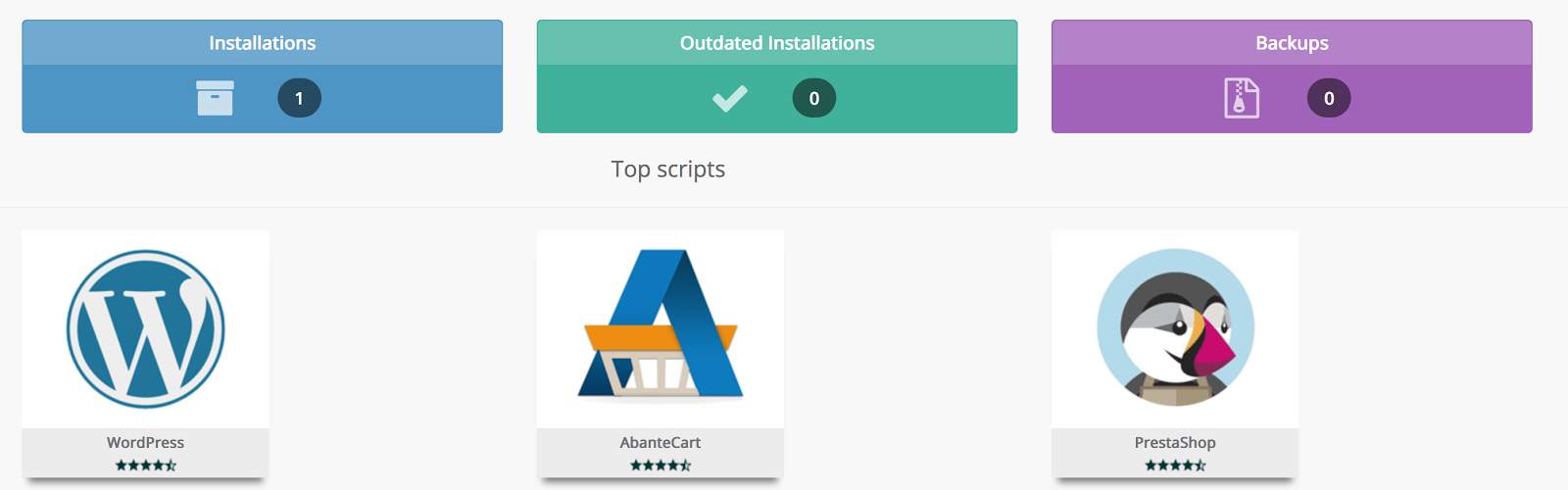
Stap 3. Softaculous wordt nu geopend. Klik bovenin op Installations.
Stap 4. Klik op het Edit-icoontje.

Stap 5. Vul onder Admin Account je gebruikersnaam in bij Admin gebruikersnaam (anders weet Softaculous niet bij welke gebruikersnaam je het wachtwoord wilt wijzigen).
Stap 6. Vul een nieuw wachtwoord in bij Admin wachtwoord.
Stap 7. Klik op Wijzig installatie gegevens.
Stap 8. Hoera! Je ziet nu een scherm dat de wijziging is uitgevoerd. Je ontvangt ook tevens een e-mail van Softaculous dat er een wijziging heeft plaatsgevonden.