
Nu je een eigen e-mailadres hebt, wil je vast overal bereikbaar zijn. Dat is begrijpelijk en geen probleem. Wij leggen uit hoe je jouw e-mailadres instelt op de iPhone.
Stap 1. Ga op jouw iPhone naar Instellingen > Wachtwoorden en accounts en tik op Nieuwe account.
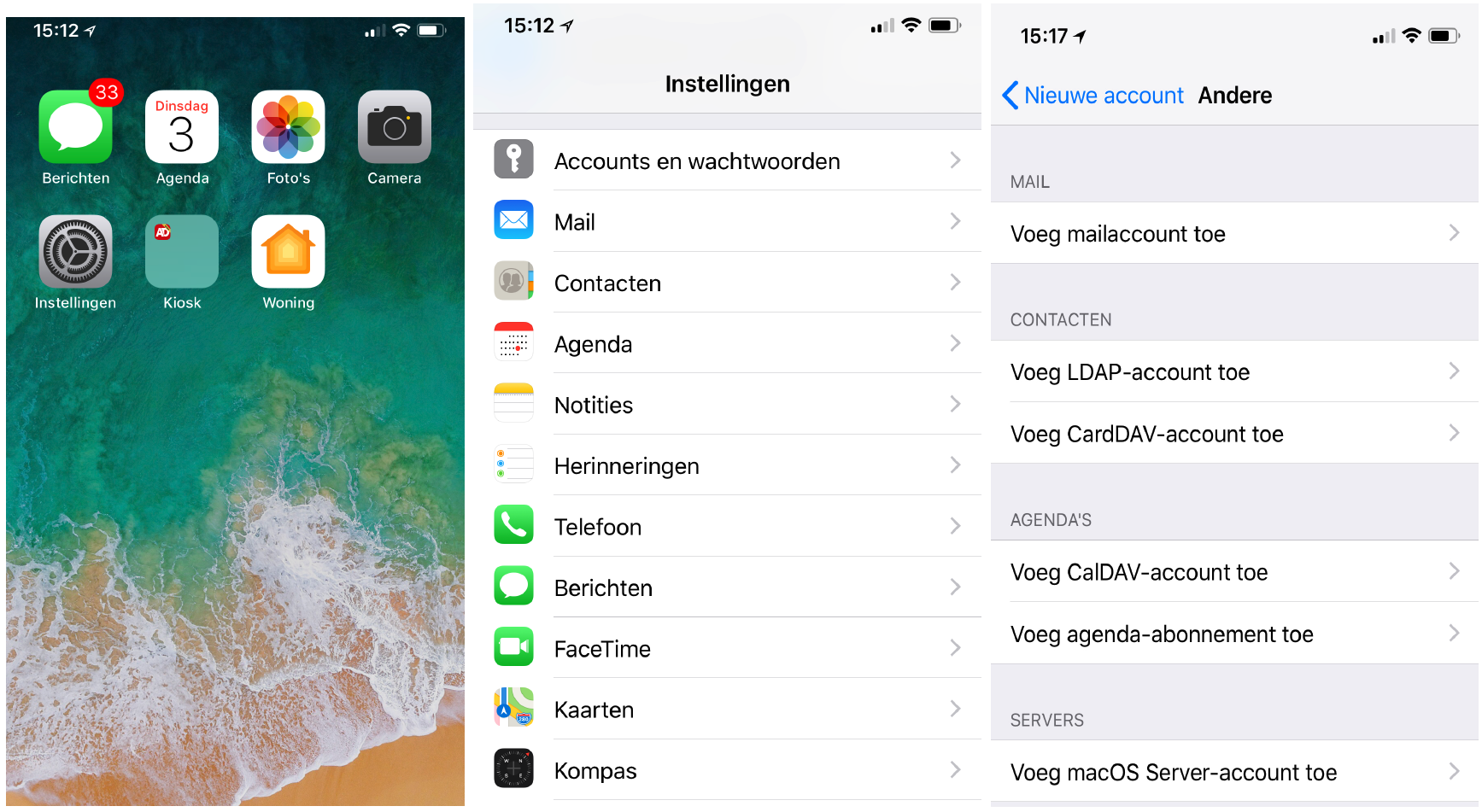
Stap 2. Kies op het nieuwe scherm voor Andere en tik op Voeg mailaccount toe.

Stap 3. Voer de gevraagde gegevens in. Het e-mailadres en wachtwoord moeten gelijk zijn aanhet e-mailadres zoals je dat bij ons hebt toegevoegd. Tik op Volgende.

Stap 4. Op het nieuwe scherm kan je kiezen uit IMAP en POP. Als je kiest voor POP, dan wordt alle e-mail van de server verwijdert en gedownload naar jouw iPhone. Op deze manier is de e-mail niet meer te bereiken vanaf andere apparaten. Daarom is het beter om dit op IMAP te laten staan. Bij Server inkomende post en Server uitgaande post voer je het volgende in:
- Hostnaam: mail.domein hierbij is "domein" je domeinnaam.
- Gebruikersnaam: Hier voer je het e-mailadres in wat je hebt aangemaakt.
- Wachtwoord: Hier voer je het wachtwoord in wat bij het e-mailadres hoort.
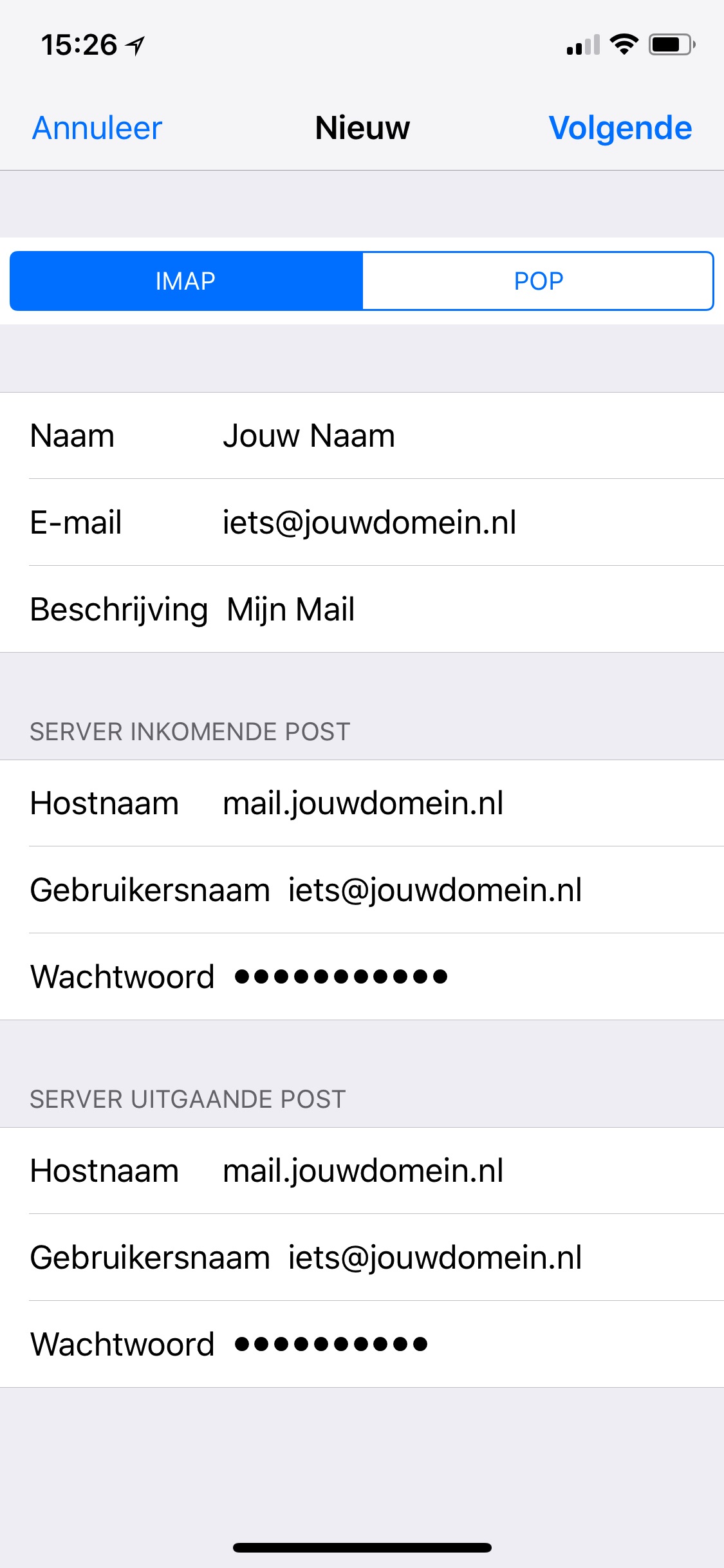
Let op: Ondanks dat er bij server uitgaande post optioneel staat is het bij ons verplicht deze in te voeren. Dit zijn dezelfde gegevens als de server inkomende post.
Stap 6. Tap op Volgende. Het e-mailadres is nu ingesteld op jouw iPhone.